- 「自分に合うのはどれ?」スマホ・タブレット・PCの失敗しない選び方
- 初心者に一番おすすめなイラストソフト・アプリ(無料〜有料まで完全比較)
- 絵心ゼロでも安心!今日から迷わず描けるデジタルイラストの始め方(5ステップ)
- 初期費用を極限まで安く抑えるコツと予算の目安
 初心者
「パソコンや高価な液タブがないと、デジタルイラストは描けない…?」 「何から揃えればいいか分からないし、初期費用でお金がかかりそう…」 「絵を描いたことがない自分でも、本当に描けるようになる?」
本記事では、イラスト初心者の方に向けて、デジタルイラストに必要なもの(機材・道具)の選び方や予算の目安、おすすめの無料・有料ソフト、そして基本的な描き方の手順(5ステップ)まで分かりやすく解説します。
デジタルイラストに必要なもの・機材一覧と初期費用の目安
デジタルイラストを描く環境は、大きく分けて以下の3つのスタイルがあります。ご自身の予算やライフスタイルに合わせて選びましょう。
| 環境 | 初期費用の目安 | こんな人におすすめ |
|---|---|---|
| ① スマホ | 0円〜1,000円 (手持ちのスマホ+100均タッチペン) | まずは気軽に体験・お試ししてみたい人 |
| ② タブレット(iPad等) | 約5万円〜15万円 (本体+専用ペンシル) | 直感的に描きたい・カフェやベッドで描きたい人 |
| ③ PC + ペンタブ | 約1万円〜20万円以上 PC所持+板タブなら約1万円〜/PC新規購入は15万円〜) | 本格的にイラスト制作や同人誌作成をしたい人 |

① スマホ(手軽さ・初期費用ゼロで始めたい人向け)
手持ちのiPhoneやAndroidスマートフォンに、『アイビスペイント』などの無料アプリをダウンロードするだけで、すぐにお描きを始められます。 最初は指で描くことも可能ですが、100円ショップや家電量販店で買える「スマホ用タッチペン(スタイラスペン)」を1本用意すると、格段に線が描きやすくなります。
- メリット:今すぐ【予算0円】で体験できる
- デメリット:画面が狭く、安価なタッチペンでは線の強弱(筆圧感知)がつかないため、本格的な描き込みには不向き
② タブレット・iPad(直感的な描きやすさと持ち運びを重視する人向け)
紙に描く感覚に一番近いのが、iPadなどのタブレットと専用ペンシル(Apple Pencilなど)の組み合わせです。 画面の上に直接描き込めるため初心者でも直感的に扱いやすく、リビングや外出先でも気軽に作業できるのが最大のメリットです。
- メリット:紙に描く感覚に近く直感的で、場所を選ばずどこでも描ける
- デメリット:画面サイズや専用ペンを揃えると初期費用が5万円〜15万円と高め(※iPadの機種によって対応するApple Pencilが異なるため購入時は要注意)
- おすすめ端末:無印iPad(第10世代以降)やiPad Air(10インチ以上推奨)
③ パソコン + ペンタブレット(本格的な作画環境を目指す人向け)
パソコンに「ペンタブレット」を接続して描く、プロも愛用する定番スタイルです。大画面で快適に作業でき、高画質なイラスト制作や同人誌の原稿制作にも対応できます。
※イラスト制作を快適に行うなら、パソコンのスペックはメモリ16GB以上を目安に選ぶと動作が重くならず安心です(2Dイラストがメインなら高価なグラフィックボードは不要です)。
- メリット:大画面で作業効率が圧倒的に高く、プロ仕様のソフトや同人誌(印刷用データ)作成にも完全対応できる
- デメリット:デスクの作業スペースが必要で、持ち運びには不向き
- 板タブ(板型ペンタブレット) 手元の板にペンを滑らせ、パソコン画面を見ながら描くタイプ。
約5,000円〜1万円台から購入可能でコスパ抜群。 - 液タブ(液晶ペンタブレット) 液晶画面に直接ペンで書き込めるタイプ。
描きやすい反面、価格は約4万円〜10万円以上と高め。
初心者におすすめのイラスト制作ソフト・アプリ(ツール)
道具が準備できたら、イラストを描くための「お絵かきソフト(アプリ)」を選びましょう。
まずは無料で試したい人向け(おすすめ無料アプリ・ソフト)
スマホやタブレットでイラストを始めるなら、まずは完全無料(一部課金あり)で使えるアプリから試すのがおすすめです。
- ibisPaint(アイビスペイント):スマホ・タブレットユーザーに圧倒的人気。高機能で素材やブラシの種類が非常に豊富。
- MediBang Paint(メディバンペイント):クラウド保存や漫画制作機能が充実しており、PC・スマホ間でデータ共有も簡単。
- Krita(クリタ)※PC向け:完全無料でプロ並みの機能が使えるPC用ソフト。優秀な「手ブレ補正」機能も搭載しており、初心者でも綺麗な線が引きやすい。
有料・定番ソフト:CLIP STUDIO PAINT(クリスタ)
プロのイラストレーターや漫画家も数多く使用している業界標準ソフトです。ブラシの描き心地、カラーイラストの仕上げ機能、素材サイト(CLIP STUDIO ASSETS)の充実度がトップクラスで、将来的に本格的なイラストを描きたい方に最適です。
初心者の方は、イラスト制作に必要な機能がすべて揃ったCLIP STUDIO PAINT PROグレードから始めるのがおすすめです。本格的なマンガやアニメーションならCLIP STUDIO PAINT EXをチェック!
(※PC版なら買い切り版・月額プラン、iPad・スマホ版なら月額・年額プランを選択可能。無料体験期間もあるため、まずは使い心地を試してから購入できます)
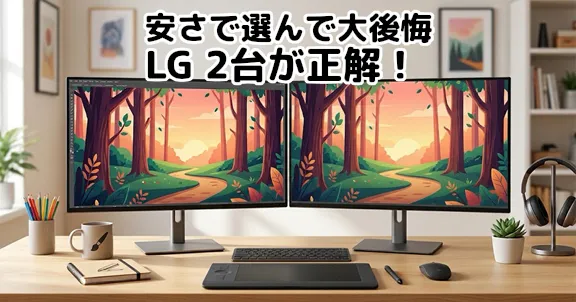
PCで本格的に描き進めるうちに『画面が狭い』『モニターごとの色味の違いが気になる』と感じたら、作業用のモニター環境を見直すのもおすすめです。
デジタルイラストの基本的な描き方・手順【初心者向け5ステップ】
道具とソフト(CLIP STUDIO PAINTやKritaなど)が揃ったら、実際にデジタルお絵かきを始めてみましょう!初心者の方が「何から手をつければいいか分からない」と迷わないよう、基本的な制作手順を5つのステップにまとめました。
ステップ1:キャンバスの作成(初心者向けの初期設定・サイズ)
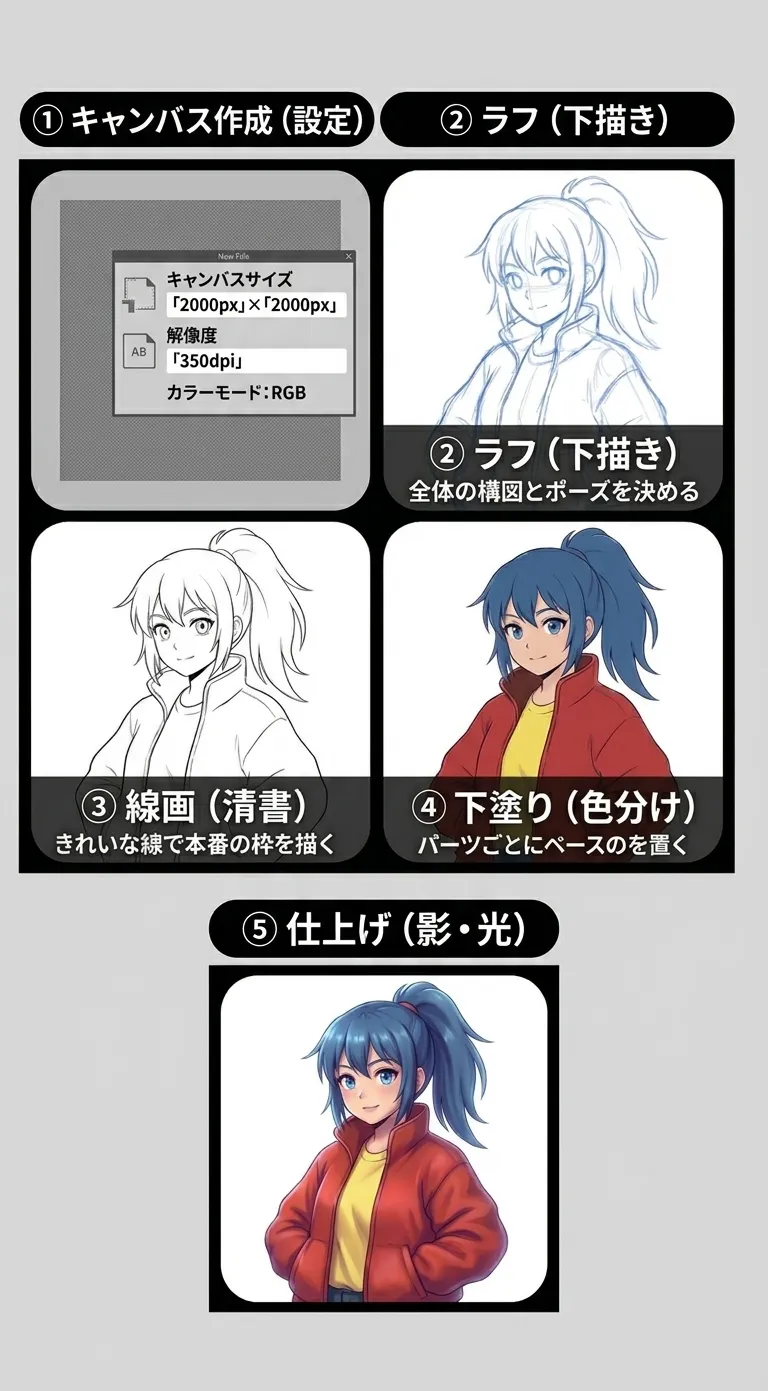
ソフトを起動したら、最初に行う手順が「キャンバス(デジタル上の画用紙)」の作成です。ここを間違えると後から修正が大変になるため、まずは以下の基本設定通りに作ってみましょう。
SNS投稿・Web用(X、Instagram、pixivなど)
- サイズ:2000px × 2000px(正方形)または 1500px × 2000px(縦長)
- 解像度:350dpi(※高画質モニターや後からの印刷にも対応できる万能設定)
- カラーモード:RGB
印刷・グッズ制作向け(同人誌・ポストカードなど)
- サイズ:A4 または B5
- 解像度:350dpi
- カラーモード:RGB(※印刷所に入稿する際も、最初はRGBで描いて書き出し時にCMYK変換するのが一般的です)
※最初から4000px以上の大きすぎるサイズにすると、パソコンやタブレットの動作が重くなり描画がカクつく原因になります。まずは 2000px前後 から始めるのが、快適にイラストを描くコツです。
【補足】 昔は「Web用なら72dpiでOK」と言われていましたが、現在のスマホや高解像度ディスプレイでは、最初から 350dpi で作っておくのがスタンダードです。高解像度で作っておけば、あとからSNS用に縮小して綺麗に書き出すことができます。
ステップ2:ラフ(下書き)を描く【レイヤーの基本】
キャンバスができたら、大まかな構図やキャラクターの形を「ラフ(下書き)」として描いていきます。
初めてデジタルで絵を描くときは、以下のコツを意識するとスムーズに描き始められます!
- 最初は黒ではなく、青色や薄い灰色などの薄い色で描いておくのがおすすめです。あとから上から綺麗な線(線画)を重ねたときに、下描きが見やすくなります。
- 完璧な線を引こうとせず、線が何重になってもいいので「大まかなバランス」を掴むことだけに集中しましょう。
ラフが描けたら、次は線を清書するステップに入りますが、ここで登場するのがデジタルイラスト最大の強みである「レイヤー機能」です。
レイヤーとは、「透明なフィルムを何枚も重ねて1枚の絵を作る仕組み」のことです。
下書きと清書(線画)を別のレイヤーに分けておけば、下の線を気にせず何度でも自由に描き直しや修正ができるため、アナログ画用紙のように「消しゴムで紙がボロボロになる」心配が一切ありません。
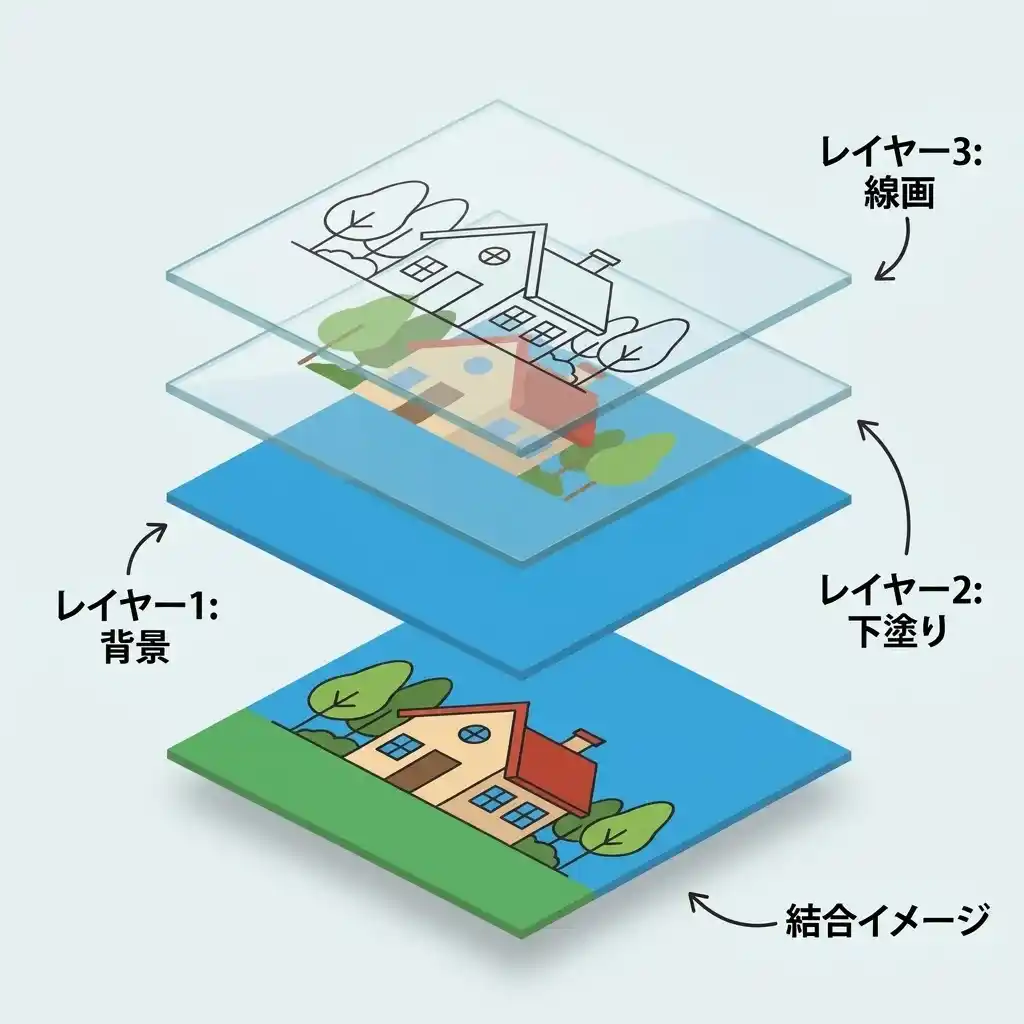
レイヤーのイメージ: 透明なフィルムを重ねて1枚の絵を作る仕組み。
修正が楽: 線画と下書きを別レイヤーに分けることで、下の線を気にせず何度でも修正可能。
ステップ3:線画を描く【手ブレ補正を活用】
ラフができたら、新規レイヤーを追加し、ラフレイヤーの不透明度(薄さ)を30%程度に下げて清書(線画)を行います。
線のガタつきを防ぐコツ
ツールの「手ブレ補正機能」の数値を上げる(目安:6〜12程度)と、デジタル特有の線のブレが抑えられ、驚くほど滑らかな線が引けるようになります。
ステップ4:ベースの色を塗る【バケツツールの活用】
線画が完成したら、線画レイヤーの「下に」塗り用の新規レイヤーを作成します。
線で囲まれた範囲を一度に塗りつぶせる「バケツツール(塗りつぶしツール)」を使うと、隙間なく一瞬でベースカラーを塗ることができます。
綺麗に塗りつぶすための2つの設定
・「他レイヤーを参照」をオンにする:線画と塗りレイヤーを分けていても、線画の枠線を認識して塗れます。
・「線画の隙間を閉じておく」:線と線の間に隙間があると、キャンバス全体に色が漏れ出します。
ステップ5:影とハイライトを入れる【クリッピングマスクで仕上げ】
ベース色が塗れたら、立体感を出すために「影」と「ハイライト(光)」を入れます。
ベース塗りレイヤーの上に「影」や「ハイライト」用の新しいレイヤーを作り、ソフトの「クリッピングマスク(下のレイヤーでクリッピング)」機能をオンにすると、ベースの色からはみ出さずに光と影を塗ることができます。修正も非常に楽になる必須テクニックです。
初心者が挫折しないための3つの上達テクニック
「上手く描けない…」と途中で挫折しないために、初心者のうちから意識しておきたいポイントをまとめました。
- 最初は「顔アップ」や「ミニキャラ」から描く:いきなり全身や複雑な背景を描こうとすると大変です。まずは短い時間で描けるシンプルなイラストから挑戦しましょう。
- 写真や資料をしっかり見て描く:頭の中の想像だけで描こうとせず、実際のポーズ写真や好きなイラストを観察しながら描く(模写する)ことで、圧倒的に形が整いやすくなります。
- とにかく「1枚を最後まで完成させる」:多少失敗しても、色塗り・仕上げまで完成させる体験を重ねることが一番の上達への近道です。
デジタルイラストの始め方に関するよくある質問(Q&A)
- 板タブと液タブ、初心者はどっちを買うべき?
-
予算を抑えたいなら「板タブ」、紙と同じ感覚で描き直感的に仕上げたいなら「液タブ」がおすすめです。まずはスマホやiPadで試してから検討するのも遅くありません。
- 無料アプリから有料ソフトに乗り換えるタイミングは?
-
無料アプリの機能で物足りなさを感じたり、より豊富なブラシや素材を使って本格的なイラスト・同人誌を描きたくなったタイミングが最適です。
- スマホや普通のノートPCでも動作する?
-
スマホアプリ(アイビスペイント等)なら一般的なスマホで十分動作します。PC版ソフト(クリスタ等)を使う場合は、メモリ8GB〜16GB以上あると動作が重くならず快適に作業できます。
まとめ:まずは手持ちのデバイスで1枚描いてみよう!
デジタルイラストは、高価な機材を最初から揃えなくても、今あるスマホやタブレットで今すぐ始めることができます。
- キャンバス作成 ➔ まずは2000px前後・72〜150dpiでOK
- ラフ(下書き) ➔ レイヤーを分けて修正を楽に
- 線画・色塗り・影付け ➔ 手ブレ補正やバケツ、クリッピングマスクを活用
今日から始めるための3ステップ
① まずは手持ちのスマホ・PCで環境を整える:最初は高価な機材を無理に揃えなくても大丈夫です。
② 定番ソフトの「無料体験版」を試してみる:プロも愛用するソフトを実際に触って描き心地を試してみましょう。
③ 小さな「顔アップ」から1枚描き切ってみる:完璧を目指さず、まずは完成させる楽しさを体験するのが一番の近道です。
初めてのデジタルイラストに挑戦するなら、まずは基本機能がしっかり揃っていてお求めやすい CLIP STUDIO PAINT PRO から始めてみるのが一番おすすめです。
一方で、将来的にアニメーション制作や複数ページのマンガ、同人誌などを本格的に作り込みたい方は、上位版の CLIP STUDIO PAINT EX もチェックしてみてください。
どちらのバージョンにも無料体験版が用意されているので、まずはご自身の目的に合わせて気軽に触ってみてくださいね!


コメント