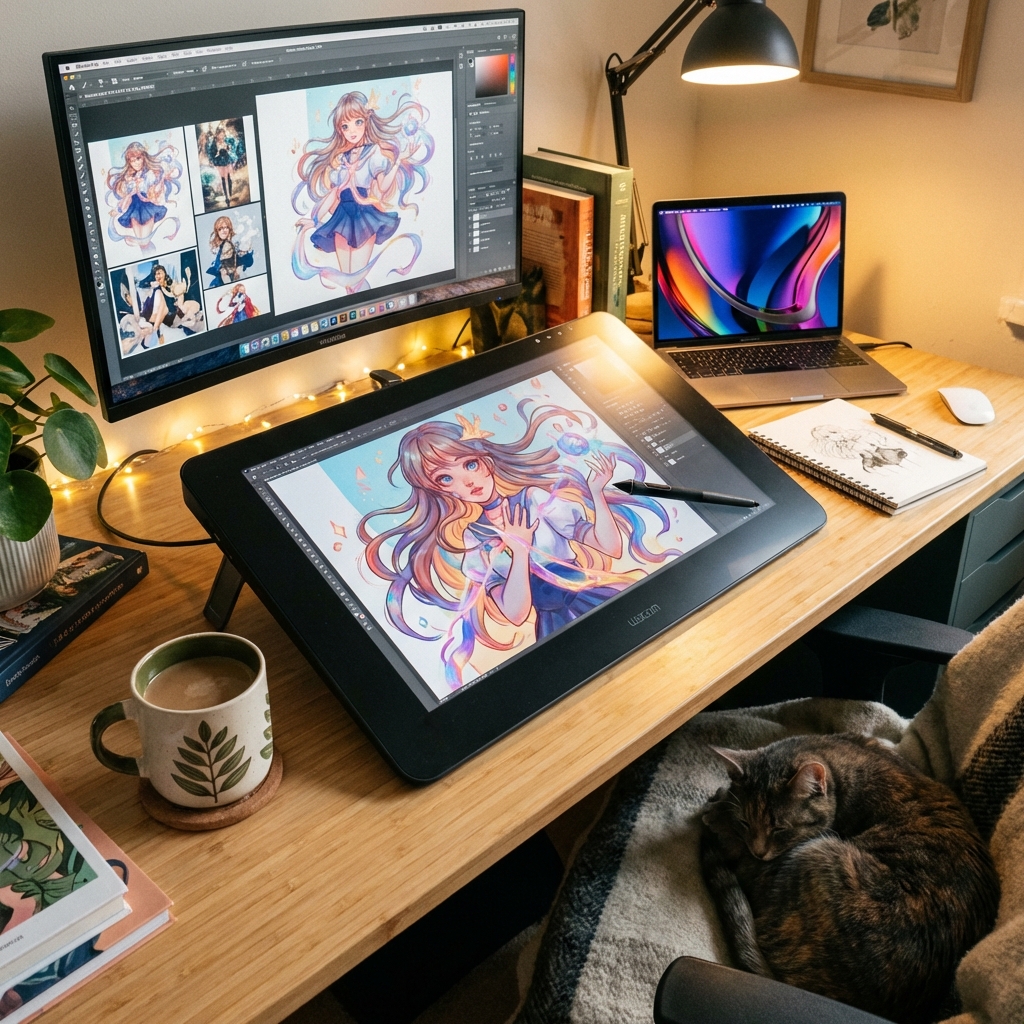
「デジタルイラストを始めるにあたって、まずは「道具」と「描き方」の基本を押さえることが大切です。」
「SNSで見かけるような、キラキラした透明感のあるイラスト。自分もあんな風に描いてみたい!」
そう憧れてペンタブを検索してみたものの…
- 「道具の種類が多すぎて、何から揃えればいいのか分からない」
- 「液タブ?板タブ? 専門用語が難しそう…」
- 「そもそも、自分に描けるのかな?」
そんな風に不安を感じて、最初の一歩が踏み出せずにいませんか?
ご安心ください!
この記事では、そんなデジタルイラスト初心者の方が、明日からでもイラスト制作をスタートできるように、必要な道具の選び方からおすすめソフト、そして実際にイラストが完成するまでの全手順を、図解をたっぷりと使って分かりやすく解説します。
私自身、初心者の頃は道具選びだけで数ヶ月悩んでしまった経験があります。そんな私が「あの時こうしていれば良かった!」と痛感したポイントや、遠回りせずに上達するためのコツも交えてお伝えします。
この記事を読み終える頃には、漠然とした不安は消え、「早く描きたい!」というワクワクした気持ちでスタートを切れるはずです。
さあ、一緒にデジタルイラストの楽しい世界へ飛び込みましょう!
1. そもそもデジタルイラスト(デジ絵)とは? アナログとの決定的な違い
「デジタルイラスト」と聞くと難しそうに聞こえますが、要するに「パソコンやタブレットなどのデジタル機器を使って描く絵」のこと。「デジ絵」なんて略されたりもします。
鉛筆や絵の具などの画材を使う「アナログイラスト」に対して、デジタルの最大の強みは「効率」と「修正のしやすさ」です。
「紙に描くのと何がそんなに違うの?」という疑問にお答えするために、デジタルならではの3つのメリットを見ていきましょう。
デジタルイラストの3つの大きなメリット
メリット①:【神機能】何度でも、一瞬で「やり直し」ができる!
アナログで一番緊張する瞬間、それは「清書のペン入れ」ではないでしょうか? インクが滲んだり、線がはみ出したりしたら、修正液を使っても汚くなってしまう…。
でも、デジタルなら大丈夫!
魔法の呪文「Ctrl + Z(元に戻す)」を使えば、時間を巻き戻すように、失敗する前の状態に一瞬で戻れます。
「失敗しても大丈夫」という安心感があるからこそ、思い切って線を引くことができ、上達も早くなります。
メリット②:画材コストが低く、部屋も汚れない
アナログで本格的な色塗りをしようとすると、コピックなどのマーカーや絵の具、たくさんの紙など、消耗品にお金がかかります。数百色揃えようと思ったら数万円コースです。
一方デジタルなら、初期投資さえ済ませれば、インク代はタダ。
無限に近い色数を自由に、無料で使い放題です。消しゴムのカスも出ませんし、筆を洗う必要もありません。机の上はいつもスッキリ片付いたまま作業できます。
メリット③:見栄えアップの加工や、SNS投稿がカンタン
「なんだか色が地味だな…」と思っても、デジタルなら後から色味を鮮やかにしたり、キラキラした光の効果を足したりといった「加工」が一瞬でできます。
さらに、完成したデータはそのまま高画質でTwitter(X)やInstagramなどのSNSにアップロード可能。スキャナーで取り込む手間もありません。
知っておきたいデメリット
もちろん、良いことばかりではありません。
- 初期費用がかかる:パソコンやペンタブレットなどを揃えるため、数万円〜の初期費用が必要です(※ただし、後述するスマホスタイルならほぼ0円です!)
- 慣れが必要:画面を見ながら手元を動かす操作などは、最初は違和感があるかもしれません。こればかりは「習うより慣れよ」ですが、毎日少しずつ触っていれば必ず慣れますので安心してください。
2. 【STEP1】何が必要? 初心者におすすめのデジタルイラスト道具セット
ここが最初の関門です。「結局、何を買えばいいの?」
デジタルイラストを始めるスタイルは、大きく分けて3つのパターンがあります。予算や目的に合わせて、自分に合うものを選んでみましょう。

【王道スタイル】パソコン + ペンタブレット
「本格的に上手くなりたい」「将来は仕事にもしてみたい」という方には、この組み合わせが断然おすすめです。プロの現場でも標準的な環境です。
ペンタブレット(ペンタブ)には、大きく分けて2種類あります。
| 種類 | 特徴 | 初心者への一言 |
|---|---|---|
| 板タブレット(板タブ) | 手元の黒い板の上でペンを動かすと、PC画面に線が引かれるタイプ。安価で丈夫。 | 安くて始めやすい!慣れれば手も疲れにくいです。 |
| 液晶タブレット(液タブ) | 液晶画面に直接ペンで書き込めるタイプ。直感的で描きやすいが高価。 | 紙と同じ感覚で描けます。予算に余裕があれば最強。 |
初心者におすすめの「板タブ」
- Wacom Intuos Small:プロも使う業界標準メーカー「Wacom」のエントリーモデル。迷ったらコレで間違いありません。
- XP-PEN Decoシリーズ:近年人気の海外メーカー。低価格ながら性能が高く、コスパ重視の方におすすめ。
失敗しないペンタブ選びについてもっと詳しく知りたい方は、こちらのランキング記事も参考にしてみてください。
初心者向け板タブレットおすすめランキング|CLIP STUDIO対応
【手軽さ重視スタイル】iPad + Apple Pencil
「PCの前に座るのは面倒…」「ソファやカフェで気軽に描きたい」という方には、iPadが最強です。
描き心地は液タブに匹敵するほど優秀で、プロのイラストレーターでもiPadだけで仕事をする人が増えています。
初心者におすすめのモデル
- iPad(第9世代/第10世代など、無印モデル):一番安いモデルですが、お絵描き性能は十分すぎます。
- iPad Air:画面が少し大きく、書き心地も向上します。予算との相談で。
【お試し0円スタイル】スマートフォン + 指(または100均タッチペン)
「続くか分からないし、まずはお金をかけずに試したい」
そんな方は、今持っているスマホで始めましょう! 実は、指先ひとつで驚くような神イラストを描く人も世界中にたくさんいます。まずは無料アプリを入れて、指でなぞってみるところからスタートです。
【結論】あなたに合うのはどれ?
- 本気で上達したい・PCがある → 「板タブ」(約5,000円〜)
- 場所を選ばず描きたい・PCがない → 「iPad」(約4万円〜)
- とりあえず0円で試したい → 「スマホ」(0円)
3. 【STEP2】どれがいい? イラスト制作ソフト(アプリ)の選び方
道具が決まったら、次は画材となる「ソフト(アプリ)」を選びます。これも定番が決まっているので、迷う必要はありません。
パソコン向けソフトのおすすめ
- CLIP STUDIO PAINT(クリスタ):【★イチオシ】日本のイラスト・漫画業界の標準ソフト。機能の豊富さ、利用者の多さ(=困った時に検索ですぐ解決法が出る)で圧倒的No.1です。
なぜクリスタがこれほど選ばれているのか? その圧倒的な機能と魅力については、こちらの記事で熱く語っています。
CLIP STUDIO PAINTが漫画とイラストを描くなら圧倒的におすすめ!【売上No.1グラフィックスソフト!】 - FireAlpaca / Krita:【無料】無料で始めたいならこちら。基本的な機能は揃っています。
iPad / スマホ向けアプリのおすすめ
- ibisPaint X(アイビスペイント):【スマホならコレ】スマホお絵描きユーザーの定番。無料で使えて機能も豊富。スマホで描くならまずはコレを入れましょう。
- Procreate(プロクリエイト):【iPadの神アプリ】iPad専用の買い切りアプリ(約2,000円)。直感的でシンプル、鉛筆の描き味が最高に気持ちいいアプリです。
4. 【STEP3】実践! 基本的なデジタルイラストの描き方 5ステップ
道具とソフトの準備はできましたか?
それでは、実際にイラストを描いていく手順を5つのステップで解説します。どのソフトでも基本は同じです!

① キャンバスの作成【サイズと解像度】
まずは絵を描くための紙(キャンバス)を用意します。
ソフトを起動して「新規作成」を選びましょう。設定に迷ったら、以下を目安にしてください。
- サイズ:
1500px × 1500px程度(大きすぎず小さすぎず) - 解像度:
350dpi(印刷にも耐えられる綺麗さ)
② ラフ(下書き)【「レイヤー」を理解しよう】
デジタルイラストで一番大切な概念、それが「レイヤー」です。
透明なフィルムを何枚も重ねていくイメージを持ってください。
まずは「レイヤー1」に、水色などの薄い色でざっくりと下書き(ラフ)を描きます。何度描き直しても紙が汚れないのがデジタルのいいところ!

③ 線画【手ブレ補正で綺麗な線を描こう】
ラフの上に新しい「透明なレイヤー」を重ねて、今度は黒いペンで丁寧に清書(線画)をします。
ここでぜひ使ってほしいのが「手ブレ補正」機能。
手が震えて線がガタガタになってしまっても、AI(コンピューター)が自動で補正して、プロのような滑らかな線にしてくれます。
「顔の描き方がそもそも難しい…」という方は、こちらの解説記事を見ながら進めてみてください。40枚以上の画像で徹底解説しています!
イラストの顔の描き方ってどう描くんだ!? イラスト初心者必見!女の子がかわいく見えるコツ【解説画像40枚以上】
④ 色塗り【バケツで一瞬!】
線画の下に、さらに新しいレイヤーを作って色を塗ります。
「バケツツール」を使えば、線で囲まれた範囲を一瞬で塗りつぶせます。
また、「クリッピング」という機能を使えば、塗った色からはみ出さずに影を重ねることができるので、塗り絵感覚で楽しめますよ。
⑤ 影とハイライト【仕上げの魔法】
最後に、影や光(ハイライト)を入れて立体感を出します。
影用のレイヤーの「合成モード」を「乗算(じょうさん)」に変えると、下の色と綺麗に混ざり合って、深みのある影色が簡単に作れます。
仕上げに、一番上のレイヤーに白い光をチョンと入れれば完成です!
さらにクオリティを上げたいなら、目や髪の描き方をマスターするのが近道です。こちらもあわせてチェックしてみてくださいね。
初心者向けイラストの目の描き方|球体で理解する基本
初心者向け!イラストの髪の描き方5つのコツ
5. 初心者がつまずくポイント Q&A
Q1. 線がガタガタになって思うように描けません…
A. 「手ブレ補正」を強めにして、キャンバスを拡大しましょう!
最初は思うように線が引けないものです。手ブレ補正の数値を「20〜30」くらいまで上げてみてください。また、画面をズームして、手首だけでなく腕全体を使って「サッ」と素早く引くと、勢いのある綺麗な線になります。
Q2. どんな色を使えばいいか分かりません…
A. 憧れの絵から「色」を盗みましょう!
「スポイトツール」を使って、あなたが好きなイラストレーターさんの絵から色を抜き取ってみてください。「この肌の色には、この影色が合うんだ!」という発見があるはず。配色のセンスは模倣から始まります。
Q3. 何を描けばいいか思いつきません…
A. 「模写」こそが最強の練習法です!
無理にオリジナルを描こうとしなくて大丈夫。好きなアニメのキャラや、上手い人の絵を真似して描く「模写」は、プロの技術を体感できる最高の練習です。
「練習は何から始めればいいの?」と迷ったら、効率よく上達するための「練習メニュー」を試してみてください。
初心者向けイラスト練習メニュー|描き始めの順番
まとめ:一番大切なのは「楽しむこと」
デジタルイラストの始め方、イメージできましたでしょうか?
最初は機能が多くて戸惑うこともあるかもしれませんが、デジタルは「何度でもやり直せる」「道具代がかからない」という、初心者にこそ優しいツールです。
まずは難しく考えず、お手持ちのスマホに無料アプリ「ibisPaint X」を入れて、今日から落書きを始めてみませんか?
もし途中で「楽しくないな」「描くのが辛いな」と思ったら、無理せずこちらの記事を読んでみてください。スランプ脱出のヒントになるはずです。
初心者がイラストを挫折する原因5つと改善方法【絵を描くのに疲れた方も必見!】
あなたの描いたイラストが、誰かの心を動かす日が来るかもしれません。
ぜひ、ワクワクするデジタルイラストの世界を楽しんでくださいね!








コメント